Tìm kiếm Blog này

Thứ Tư, 20 tháng 9, 2017

"Cuộc chiến" Uber và Grab: Uber tung "vũ khí" mới

Uber vừa cập nhật ứng dụng của mình, mang tới một tính năng hoàn toàn mới.


Tính năng giao hàng của Uber.
Ngày 20/9, Uber đã tung một bản cập nhật cho ứng dụng của họ với tính năng UberDELIVER được tích hợp thêm. Đây là dịch vụ chuyển phát bằng xe máy trong khu vực TP.HCM và Hà Nội, tương tự một tính năng đã có trên Grab.
Để sử dụng, người dùng chỉ cần mở ứng dụng Uber, chọn UberDELIVER, nhập địa điểm muốn giao hàng và nhấn nút gọi xe. Xong, một tài xế uberMOTO sẽ đến nhận gói hàng và vận chuyển.
Theo Uber, các tài xế uberMOTO được chọn tham gia dịch vụ này phải là tài xế "6 sao" có nhiều nghiệm. Cước phí chuyến hàng được tính là 15.000 đồng cho 2km đầu tiên và sẽ cộng thêm 5.000đ cho mỗi km tiếp theo. Cách tính cước này tương tự Grab, nhưng thử nghiệm của PV trong nhiều trường hợp cùng điểm nhận hàng và giao hàng thì Uber thể hiện tổng cước có phần rẻ hơn.

Thứ Năm, 31 tháng 8, 2017

NASA sẽ khám phá Sao Kim bằng công nghệ của thế kỷ 19


Những thiết bị điện tử hiện đại trở nên vô dụng trên Sao Kim nên NASA sẽ sử dụng công nghệ của nhiều thế kỷ trước.


NASA sẽ khám phá Sao Kim bằng công nghệ của thế kỷ 19 - 1
Sao Kim có nhiệt độ cao, đủ làm tan chảy chì.
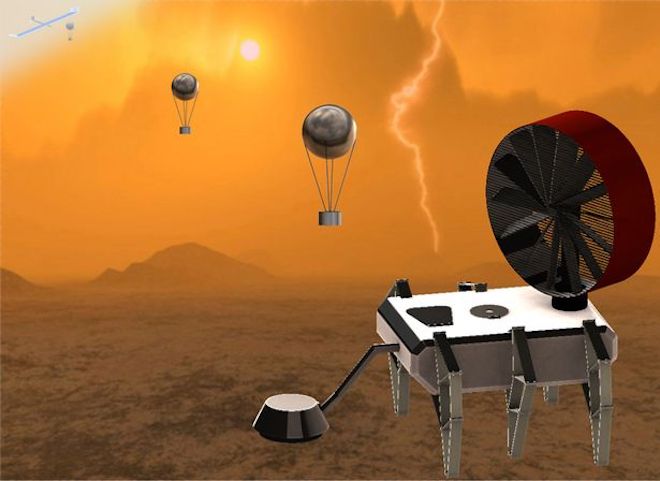
Theo Mirror, NASA vừa công bố kế hoạch đưa thiết bị khám phá không gian mới nhất của mình lên Sao Kim. Đó là một chiếc xe được lấy cảm hứng từ những chiếc xe tăng của thế chiến thứ nhất, có khả năng khám phá môi trường khắc nghiệt trên bề mặt Sao Kim.
Theo NASA, nhiệt độ trung bình trên bề mặt Sao Kim vào khoảng 864 độ F (tương đương 462 độ C). Nhiệt độ này đủ cao để làm tan chảy chì, đó là chưa kể áp suất cao. Trong điều kiện như vậy, hầu hết các thiết bị điện tử sẽ tan chảy hoặc bị ăn mòn bởi axit sulfuric trong khí quyển. Không có tàu vũ trụ nào tồn tại được trên bề mặt Sao Kim hơn 2 giờ đồng hồ.
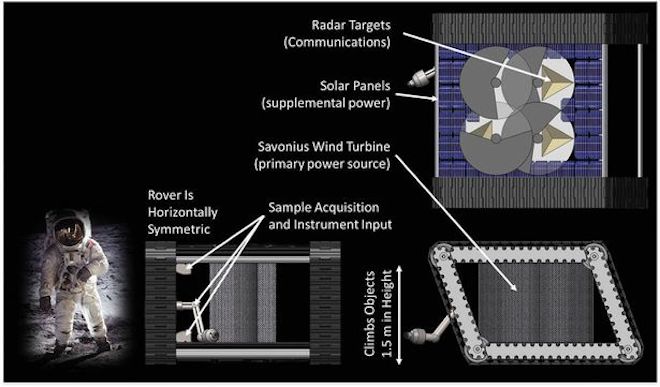
Tuy nhiên, bằng cách tạo ra một chiếc máy cơ giới hoàn toàn chạy bằng động lực học thay vì thiết bị điện tử, NASA tin rằng xe du hành AREE (Rover for Extreme Environments) có thể tồn tại trong 1 năm. Nó là loại máy cơ học từng được sử dụng trong lịch sử xa xưa, nổi tiếng nhất trong việc sử dụng loại máy học này chính là Engine Difference của Charles Babbage - một phát từ thế kỷ 19 dùng để tính các phương trình đại số. Với AREE của NASA, hệ thống máy tính sẽ hoạt động dựa vào năng lượng được cấp từ tua-bin gió.

NASA sẽ khám phá Sao Kim bằng công nghệ của thế kỷ 19 - 2
Cách thiết kế động lực học của AREE.


Khi được phóng lên bề mặt Sao Kim, thiết bị này có thể di chuyển xung quanh nhờ vào khả năng chịu đựng nhiệt độ của chất liệu làm bánh xích. AREE được tạo ra để lăn qua các rãnh và miệng núi lửa, cùng khả năng giao tiếp với tàu vũ trụ xoay quanh bằng mã Morse.
Nhờ áp dụng cách thiết kế cũ mà hay này, NASA tuyên bố con người đã gần đạt được sứ mệnh lịch sử là "chạm tới Mặt Trời". Hiện, các kỹ sư đang nghiên cứu thêm về mức độ ảnh hưởng của sự giãn nở vì nhiệt lên bộ phận chuyển động học của máy. Họ hi vọng khi thành công, chiếc máy này có thể nghiên cứu địa chất của sao Kim, khoan và mang về Trái Đất một vài mẫu nghiên cứu.


AREE có khả năng di chuyển qua các miệng núi lửa.
nguồn : 24h

Thứ Hai, 7 tháng 8, 2017

Xuất hiện 'WannaCry' trên hệ điều hành Android


Một trojan mang tên Svpeng vừa được Kaspersky phát hiện, nó có khả năng cập nhật chức năng để hoạt động như một keylogger và khai thác hệ điều hành Android nhằm ăn cắp dữ liệu.

Nguồn tin từ Neowin cho biết, trojan Svpeng được phân phối qua các website giả mạo cung cấp phần mềm Adobe Flash có chứa mã độc. Trojan này có thể gây ảnh hưởng đến nhiều phiên bản hệ điều hành Android khác nhau.
Sau khi cài đặt, Svpeng sẽ chuyển ngôn ngữ trên thiết bị sang tiếng Nga. Nó cũng yêu cầu sử dụng các dịch vụ trợ năng với mục đích nâng cấp quyền quản trị viên và đặt Svpeng làm ứng dụng SMS mặc định trên thiết bị.


Đến lúc này trojan có thể lấy toàn bộ nội dung tin nhắn văn bản, cuộc gọi và các thông tin danh bạ. Nguy hiểm ở chỗ, Svpeng còn có thể chặn các hành động xoá quyền quản trị viên của nó, đồng thời truy cập các ứng dụng khác và lấy cắp dữ liệu. Trojan này cũng có thể chụp ảnh màn hình mỗi khi người dùng bấm phím để trộm mật khẩu và gửi đi máy chủ ở nơi khác. Không dừng lại ở đó, chúng còn dò tìm ứng dụng ngân hàng của người dùng, sau đó hiển thị các liên kết lừa đảo nhằm mục đích đánh lừa nạn nhân nhập các thông tin tài khoản của họ.
Theo ghi nhận từ Kaspersky, Svpeng đã thực hiện nhiều vụ lừa đảo và đánh cắp dữ liệu thiết bị Android ở 23 quốc gia. Khuyến cáo của Kaspersky cũng khuyên người dùng chú ý đến website mà mình truy cập trên các thiết bị di động Android để tránh bị trojan này lây lan.


Thứ Sáu, 4 tháng 8, 2017

Hacker đã mất 8 triệu Euro vì công cụ này đây

Đó là công cụ giúp giải mã miễn phí những dữ liệu đã bị mã hóa, do liên quan 109 tổ chức tạo ra.

DADUNG.NET  Vào ngày 25/7/2016, sáng kiến No More Ransom đã được đưa ra bởi Cảnh sát Quốc gia Hà Lan, Europol, McAfee và Kaspersky Lab. Tính đến nay, No More Ransom đã có hơn 109 tổ chức tham gia, tạo ra 54 công cụ giải mã được 104 loại ransomware. Sau một năm, các công cụ này đã giải mã được hơn 28.000 thiết bị khiến bọn tội phạm mất đi số tiền ước tính khoảng 8 triệu Euro.

Giao diện No More Ransom.
Cũng theo báo cáo mới nhất, cổng thông tin này đã ghi nhận hơn 1,3 triệu khách truy cập. Riêng ngày 14/5, khi cả thế giới đang "phát sốt" trong cuộc khủng hoảng WannaCry, 150.000 người đã truy cập trang web No More Ransom. Hiện, No More Ransom đã có 26 ngôn ngữ, với các ngôn ngữ mới nhất là tiếng Bungari, Trung Quốc, Séc, Hy Lạp, Hungari, Indonesia, Malaysia, Na Uy, Rumani, Thụy Điển, Tamil và Thái Lan.
Kaspersky Lab cho biết, ransomware đã tăng mạnh kể từ năm 2012. Trong cuộc tấn công bởi mã độc WannaCry xảy ra giữa tháng 5 vừa qua, hãng này ghi nhận có trên 300.000 nạn nhân doanh nghiệp tại 150 quốc gia bị ảnh hưởng chỉ sau vài, phá vỡ cơ sở hạ tầng quan trọng của các doanh nghiệp. Cho tới lúc này, một số tổ chức vẫn đang phải vật lộn với việc phục hồi dữ liệu bị mã hóa, gần đây nhất là ExPetya nguy hiểm không kém WannaCry xuất hiện từ hôm 27/6.
Bà Sylvia Ng, Giám đốc Kaspersky Lab khu vực Đông Nam Á cho biết: “Tội phạm mạng rất ít quan tâm đến quy mô và doanh thu của nạn nhân. Chỉ có hai câu hỏi mà chúng quan tâm: Một là đối tượng có tiền không, hai là có khó để lấy được tiền không? Câu trả lời “có và không” sẽ là động cơ cho một cuộc tấn công bắt đầu”.


Dữ liệu bị mã hóa dữ liệu đòi tiền chuộc.
No More Ransom đang cho thấy vai trò nhất định trong cuộc chiến chống ransomware, song các hãng bảo mật lưu ý người dùng là việc phòng ngừa vẫn luôn tốt hơn việc khắc phục. Người sử dụng Internet cần tránh trở thành nạn nhân ngay từ đầu.

Thứ Tư, 2 tháng 8, 2017

Apple báo cáo tài chính quý 2: Doanh thu tăng, cổ phiếu đạt kỷ lục

Thống kê cho thấy, doanh số bán iPhone trong quý 2 vừa qua của Apple đã vượt mốc dự đoán của các nhà phân tích phố Wall.


Tính đến chiều ngày 01/08 vừa qua, “Nhà Táo” đã bán được 41,03 triệu chiếc iPhone trong 3 tháng. Con số này cao hơn một chút so với dự dự đoán của các nhà phân tích phố Wall -  40,7 triệu chiếc. So với năm ngoái, doanh thu mảng iPhone của hãng chỉ tăng khoảng 2%, lợi nhuận tăng 3%.
Tuy nhiên, so với quý 1 năm nay, lượng iPhone bán ra cũng đã giảm tới 19%, lợi nhuận cũng giảm 25%.  Bù lại, trị giá cổ phiếu của hãng đã tăng thêm 1,67 USD/ cổ phiếu, cao hơn mức dự đoán – 1,57 USD/ cổ phiếu. Tính toán cho thấy, tổng doanh thu trong quý vừa qua của “Táo Khuyết” vẫn rất cao – 45,4 tỷ USD, cao hơn mức dự đoán là 44,89 tỷ của các nhà môi giới.
iPhone 7 và Concept iPhone 8.
Về phiên bản iPhone kỷ niệm 10 năm ra mắt – iPhone 8, phía Apple kỳ vọng, doanh thu của tập đoàn sẽ được tăng lên từ 49 – 52 tỷ USD trong quý tài chính tiếp theo. Dự kiến, lợi nhuận của hãng cũng sẽ chiếm khoảng 37,5 – 38% doanh thu (thấp hơn mức dự báo của các nhà phân tích phố Wall – 38,3%).
Dự kiến, iPhone 8 sắp “trình làng” của hãng sẽ được tích hợp hàng loạt các công nghệ cao cấp: màn hình OLED, nhận diện khuôn mặt để mở khóa điện thoại, màn hình thiết kế edge – edge. Giá bán của “siêu phẩm” này có thể lên tới 1200 USD (tương đương 27,2 triệu đồng).
Trong ba tháng vừa qua, iPad cũng đã có những dấu hiệu khởi sắc hơn so với cùng kỳ năm ngoái - khoảng 11,42 triệu chiếc iPad đã được xuất xưởng ra thị trường, tăng 26% so với năm ngoái (9,02 triệu chiếc). So với quý 1, lợi nhuận của dòng sản phẩm này cũng tăng 28%. Ngoài ra, các thiết bị khác của hãng như: Apple TV, đồng hồ Apple Watch, tai nghe Beats hay máy nghe nhạc iPod, các phụ kiện của bên thứ ba cũng đã có doanh thu tăng lên 23% so với năm 2016.
Trong quý 3 tới, Apple dự đoán:
• Doanh thu đạt: 49 – 52 tỷ USD.
• Tỷ suất lợi nhuận gộp: 37,5 – 38%
• Chi phí hoạt động: 6,7 – 6,8 tỷ USD
• Thu nhập khác: 500 triệu USD
• Thuế suất: 25%
Sau khi công bố báo cáo tài chính quý 2, giá cổ phiếu của Apple đã tăng lên mức kỷ lục – 5% chỉ trong hai giờ, lên tới 157 USD/ cổ phiếu. Hiện tại, “ông trùm” công nghệ này là tập đoàn có số tiền dự trữ lớn nhất trong lịch sử với số vốn 261,5 tỷ USD.

Chủ Nhật, 23 tháng 7, 2017

Hướng dẫn ra lệnh trợ lý ảo Cortana tắt máy

Trợ lý ảo Cortana trên Windows 10 chưa thể thực hiện các yêu cầu như khởi động lại máy tính hoặc tắt máy nếu chúng ta không có mẹo thiết lập nho nhỏ để Cortana hiểu được lệnh này.

Trợ lí ảo Cortana bắt đầu ra mắt trên nền tảng máy tính từ phiên bản, cô trợ lý ảo này được đánh giá là một trong những tính năng cực kì thú vị. Ví dụ, Cortana biết trả lời và trợ giúp thông tin khi người dùng đặt các câu hỏi, biết tìm đường, điều hướng, thiết lập nhắc nhở lịch làm việc, mở các tập tin...
Tuy vậy, Cortana không thể thực hiện các yêu cầu như khởi động lại máy tính hoặc tắt máy. Vì thế chúng ta cần một mẹo thiết lập nho nhỏ để Cortana hiểu được lệnh này.

Hướng dẫn ra lệnh trợ lý ảo Cortana tắt máy

Bước 1: Nhấn tổ hợp Win + R để gọi khung Run, tiếp đó nhập vào %appdata%\microsoft\windows\start menu\programs và bấm Enter.


Hướng dẫn ra lệnh trợ lý ảo Cortana tắt máy: Nhấn tổ hợp Win + R để gọi khung Run, tiếp đó nhập vào %appdata%\microsoft\windows\start menu\programs và bấm Enter.

Bước 2: Bấm chuột phải ở cửa sổ thư mục vừa hiện ra, chọn mới => Lỗi tắt.


Hướng dẫn ra lệnh trợ lý ảo Cortana tắt máy: Bấm chuột phải ở cửa sổ thư mục vừa hiện ra, chọn Mới => Lỗi tắt.
Bước 3: Khi có hộp thoại mới, nhập đường dẫn C:\Windows\System32\shutdown.exe -s -t 10 vào ô Type the location of the ittem, và nhấn Next.

Hướng dẫn ra lệnh trợ lý ảo Cortana tắt máy: Khi có hộp thoại mới, nhập đường dẫn C:\Windows\System32\shutdown.exe -s -t 10 vào ô Type the location of the ittem, và nhấn Next.
Bước 4: Đặt tên shortcut là Shutdown, sau đó nhấn Finish để hoàn tất.

Hướng dẫn ra lệnh trợ lý ảo Cortana tắt máy: Đặt tên shortcut là Shutdown, sau đó nhấn Finish để hoàn tất.
Bước 5: Shortcut Showdown vừa tạo sẽ hiển thị ra. Sau đó mỗi khi muốn máy tính tắt, chúng ta chỉ cần ra lệnh cho trợ lí ảo Cortana bằng cách nhấn vào biểu tượng micro, đọc câu lệnh Open Shutdown dot exe.
Với cách làm tương tự, chúng ta cũng có thể ra lệnh khởi động lại máy tính bằng cách nhập đường dẫn ở bước 3 là shutdown.exe -r -t 10, đồng thời đặt tên ở bước 4 là Restart.

Thứ Bảy, 22 tháng 7, 2017

TIN CÔNG NGHỆ HOT: Những công nghệ hiện đại có thể đeo trên cơ thể ng...

TIN CÔNG NGHỆ HOT: Những công nghệ hiện đại có thể đeo trên cơ thể ng...: Các công nghệ hiện đại được thiết kế nhỏ gọn để mang bên mình có thể giúp cuộc sống con người thêm tiện nghi, thoải mái hơn trong tương lai...

Những công nghệ hiện đại có thể đeo trên cơ thể người

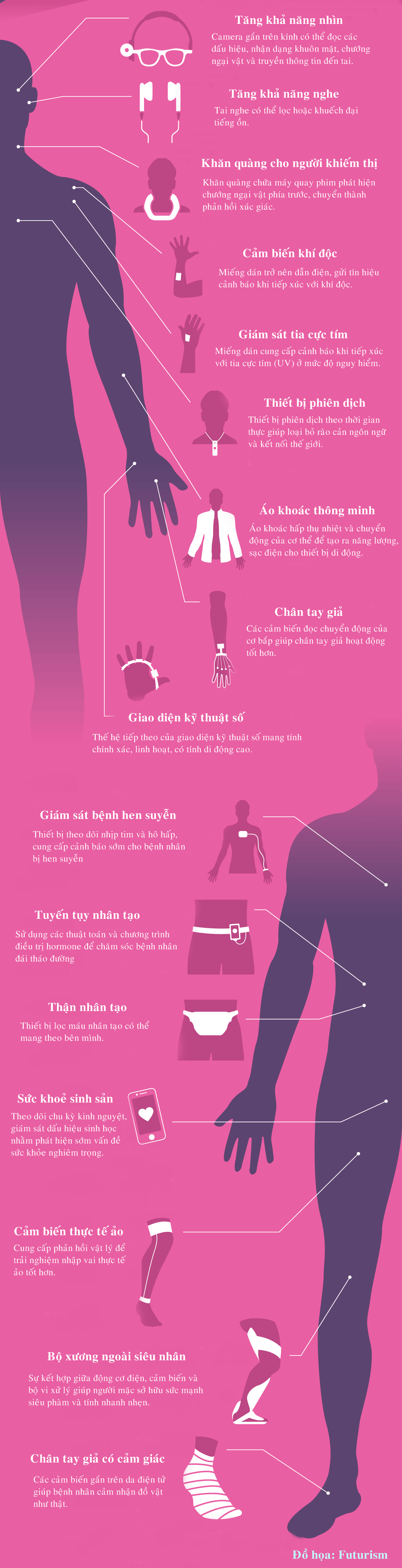
Các công nghệ hiện đại được thiết kế nhỏ gọn để mang bên mình có thể giúp cuộc sống con người thêm tiện nghi, thoải mái hơn trong tương lai.


những trang bị công nghệ có thể đeo vào người

các bạn nghĩ sao, hãy cho chúng tôi biết ý kiến của bạn bằng cách cmt bên dưới nhé 

Cập nhật: 22 Tháng Bảy, 2017 By: Nguyễn Nam Quốc 

Thứ Năm, 20 tháng 7, 2017

Mediatek tung ra chip xử lý MT2625 hỗ trợ mọi thiết bị thông minh

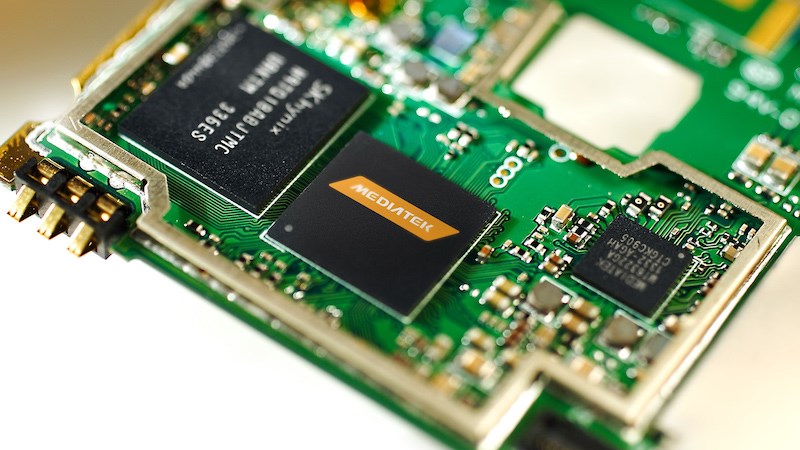
Theo một trang công nghệ uy tín, MediaTek vừa ra mắt  chip xử lý MT2625  với chíp xử lý mới này chúng ta có những ưu điểm vô cùng vượt trội, ví dụ như: kích cỡ nhỏ gọn (16 x 18 mm), hỗ trợ thiết bị hoạt đồng toàn bộ các băng tần mạng, đồng nghĩa với thiết bị của bạn có thể hoạt động ở bất kì nơi nào trên thế giới.

chip xử lý MT2625
Thị trường chip xử lý dành cho các thiết bị phục vụ cuộc sống hay còn gọi là vạn vật kết nối (Ineternet of Thing – IoT) vừa có thêm một thành viên mới. Đó là dòng chip xử lý MT2625.
Cụm từ IoT thực tế là chữ viết tắt của Internet Of Thing, cụm từ này dùng để chỉ các thiết bị có thể kết nối với nhau trong cuộc sống thường nhật của bạn trong tương lai sắp tới. Để hoạt động, những thiết bị này cần kết nối và tiêu chuẩn kết nối qua WIFI không thể hỗ trợ tốt cho các thiết bị này.
Và đây lại là điểm mạnh của con chip xử lý MT2625 mà MediaTek vừa giới thiệu, nó cho phép các thiết bị này kết nối với nhau qua băng tần NB1 và NB2 được tối ưu trong khuôn viên nhà bạn và có chi phấp cực thấp.
Trang  GSMArena  vừa cho biết MediaTek đã giới thiệu chip xử lý MT2625 phục vụ các thiết bị IoT. Đằng sau cái tên khiêm tốn này là những ưu điểm vượt trội như có thiết kế cực kỳ nhỏ gọn (16 x 18mm) và hỗ trợ toàn bộ các băng tần mạng, cho phép các thiết bị sử dụng nó có thể hoạt động bất cứ nơi nào trên thế giới .
Có lẽ bạn đã nghe nói về "Internet of Things", đây là các thiết bị thông minh sẽ được sử dụng trong cuộc sống của bạn thường xuyên. Nhưng các thiết bị này cần phải kết nối với nhau và các tiêu chuẩn kết nối như Wi-Fi không thể hỗ trợ các thiết bị này hiệu quả.
Trong khi đó chip xử lý MT2625 sẽ giúp các thiết bị này kết nối qua các dải băng tần là NB1 và NB2, được tối ưu hóa trong phạm vi căn nhà bạn và chi phí thấp. Mục đích là để duy trì thời gian dùng pin của các thiết bị này trong nhiều năm.
Chip này cũng sẽ cho phép các đối tác của MediaTek nhanh chóng tạo ra các thiết bị thông minh nhỏ với giá cả phải chăng. Một ngày không xa, khi chúng ta thức dậy, chỉ cần ra lệnh cho trợ lý ảo như Siri hay Cortana, mọi thiết bị trong nhà sẽ tự biết các hoạt động.

Cập nhật: 20 Tháng Bảy, 2017 By: Nguyễn Nam Quốc 

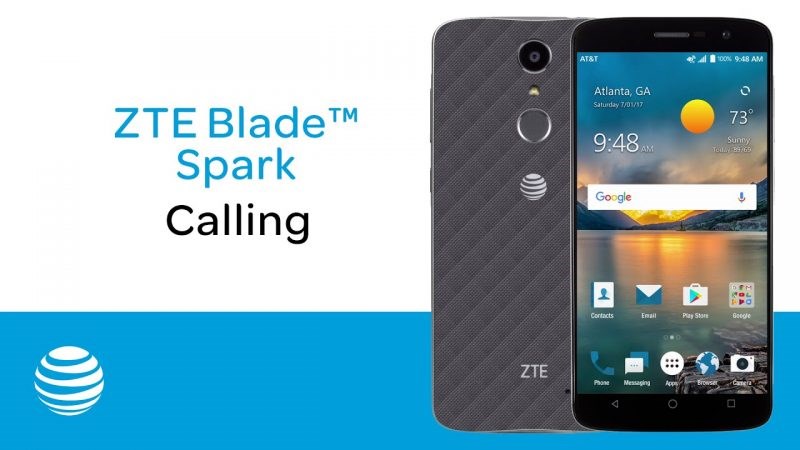
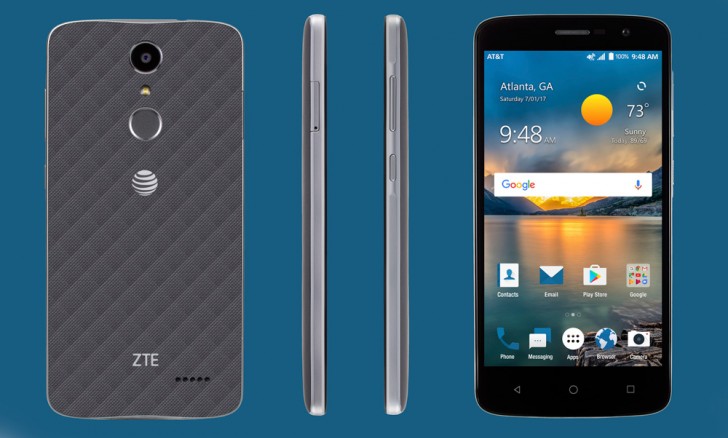
ZTE Blade Spark: Snapdragon 425, vân tay, pin 3.140 mAh, Android 7.0 Nougat, giá 2.3 triệu

xem thêm  : ANDROID TV BOX VỚI HỆ ĐIỀU HÀNH ANDROID 7.0 NOUGAT CÓ GÌ ĐẶC BIỆT?  


ZTE Blade Spark: Snapdragon 425, vân tay, pin 3.140 mAh, Android 7.0 Nougat giá 2.3 triệu

Mới đây, ZTE vừa cho ra mắt smartphone có tên là Blade Spark, thiết bị có giá 99 USD (~2.3 triệu VND) và được nhà mạng Mỹ AT&T độc quyền phân phối.

xem thêm : Nokia 8: chạy hệ điều hành Android 7.1 
ZTE Blade Spark sở hữu cấu hình như sau: Màn hình 5.5 inch HD, vi xử lý Snapdragon 425, RAM 2 đi kèm với 16 GB bộ nhớ trong, có hỗ trợ thẻ nhớ ngoài lên tới 128 GB, viên pin 3.140 mAh, chạy Android 7.0 Nougat.  Camera chính 13 MP và 5 MP đối với camera trước.
ZTE Blade Spark: Snapdragon 425, vân tay, pin 3.140 mAh, Android 7.0 Nougat giá 2.3 triệu
Ngoài ra thiết bị còn được trang bị cảm biến vân tay 1 chạm được đặt ở mặt sau, cổng USB Type-C, công nghệ âm thanh Dolby Audio và cuối cùng là hỗ trợ mạng 4G LTE tốc độ cao.

Nguồn: The Android Soul


Thứ Tư, 19 tháng 7, 2017

Ảnh chính thức Nokia 8: Viền mỏng, camera kép Zeiss

     Nokia 8 có thiết kế khá giống các mẫu di động khác của HMD đang bán trên thị trường. Máy có thể ra mắt vào ngày 31/7.
     Cuối tuần trước, hàng loạt thông tin từ các trang báo công nghệ khẳng định chiếc Nokia 8 chạy Android sẽ ra mắt trong tương lai gần. Giờ đây, những hình ảnh được xem là chính thức của Nokia 8 đã xuất hiện.
     Được cung cấp bởi Venture Beat, hình ảnh này hé lộ hoàn toàn thiết kế của Nokia 8. Đáng chú ý, kiểu dáng tổng thể của model này không khác biệt quá lớn so với các dòng smartphone hiện tại của HMD, gồm Nokia 6, Nokia 5 và Nokia 3.

     Thiết bị sắp công bố của Nokia có viền màn hình khá mỏng, cong nhẹ về 2 cạnh bên. Mặc dù vậy, cạnh trên dưới của máy có phần thừa nhiều, khó có thể đứng ngang hàng với những di động không viền hiện nay như Galaxy S8 hay LG G6.
     Bên dưới, máy có cảm biến vân tay đặt ở vị trí nút Home, bên cạnh 2 phím điều hướng quen thuộc của Android. Ở mặt sau, có vẻ như thiết bị sẽ sử dụng cụm camera kép ống kính từ Zeiss độ phân giải 13 megapixel. Cách đây ít lâu, HMD đã công bố thỏa thuận hợp tác với Zeiss – điều được giới công nghệ đặc biệt chờ đợi. Nên nhớ Zeiss đóng vai trò không nhỏ trong việc mang lại thành công cho các dòng điện thoại chụp hình đình đám của Nokia trước đây.
     Không giống với các sản phẩm đang có mặt trên thị trường của HMD, Nokia 8 thuộc nhóm cao cấp. Những thông số đáng chú ý khác của máy bao gồm con chip Qualcomm Snapdragon 835, màn hình 1.440 x 2.560 pixel (có thể là 5,3 inch), RAM 6 GB và dung lượng 64 GB.
Nokia 8 sẽ chạy hệ điều hành Android 7.1 gần như không tùy biến. Các tin đồn trước đó khẳng định máy sẽ ra mắt vào ngày 31/7 – chưa đến 2 tuần nữa, với giá bán dưới 600 USD tại Mỹ.


Thứ Ba, 18 tháng 7, 2017

Laptop đầu tiên thế giới tích hợp sạc không dây

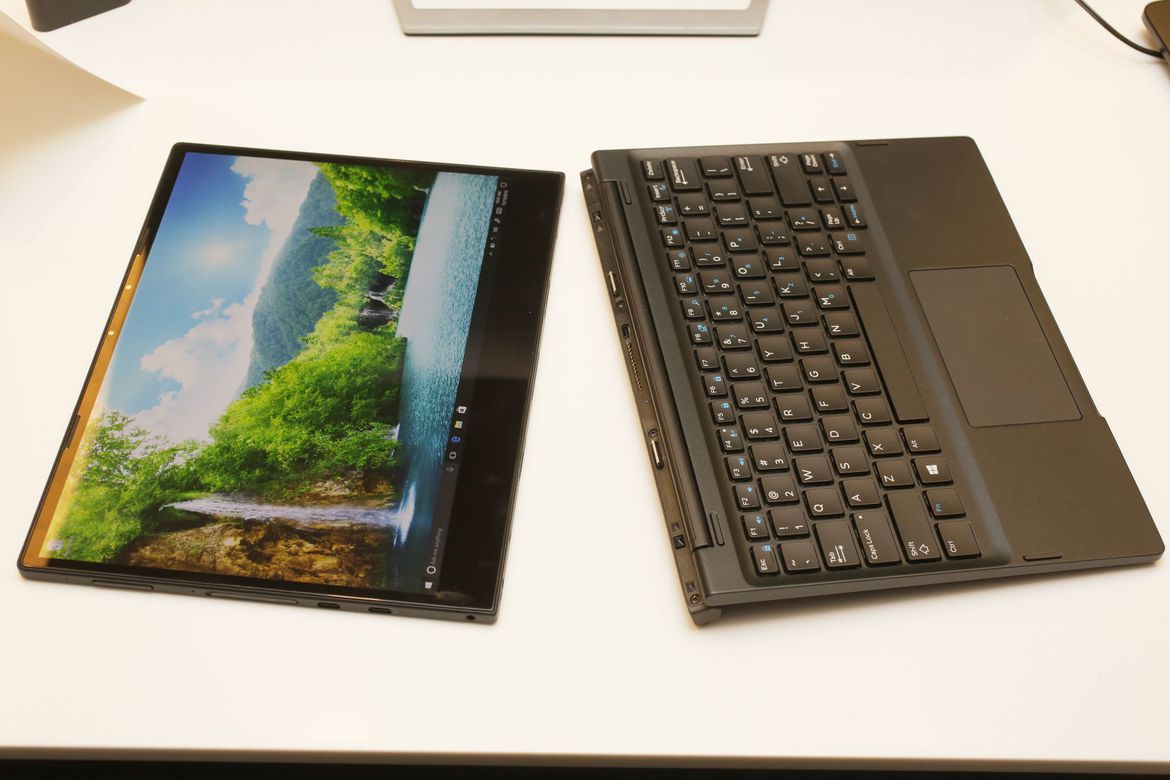
      Mới đây hãng DELL đã công bố sản phẩm mới có tên LATITUDE 7285, LATITUDE 7285 của Dell có thiết kế 2 trong 1 cho phép chuyển đổi thành máy tính bảng, phần đế với bàn phím hỗ trợ sạc không dây.
      Sạc không dây là tính năng không mới mẻ trên smartphone hay các thiết bị đeo thông minh, nhưng với laptop, Dell Latitude 7285 là sản phẩm đầu tiên trên thế giới có công nghệ này.
Dell Latitude 7285 hỗ trợ sạc không dây.
Siêu di động cho làm việc & giải trí ấn tượng


     Máy tính của Dell thuộc dòng sản phẩm lai với thiết kế 2 trong 1. Bàn phím của Latitude 7285 có thể tháo rời và lúc này thiết bị đóng vai trò như một chiếc máy tính bảng với màn hình 12 inch. Trong khi đó, phần bàn phím được tích hợp pin sạc không dây với công nghệ WiTricity, cũng tương thích với chuẩn Qi.
     Như vậy, để sạc không dây thì người dùng phải sử dụng Latitude 7285 ở chế độ laptop. Bên cạnh đó, Dell còn đem đến hai lựa chọn khác là bàn phím siêu mỏng dành cho khách hàng có nhu cầu di chuyển và chiếc khác được tích hợp pin dung lượng cao, cho phép thiết bị tăng thêm 4 giờ sử dụng pin.Ngoài bàn phím không dây, sản phẩm hỗ trợ 2 dạng bàn phím khác cho các nhu cầu sử dụng khác nhau.
    Giá của Latitude 7285 chưa được công bố và Dell dự kiến lên kệ sản phẩm vào nửa cuối 2017.

Cập nhật: 12 Tháng Bảy, 2017 By: Nguyễn Nam Quốc

Việt Nam nằm trong top 7 thế giới về số người dùng Facebook

 DADUNG.NET Khi bạn hỏi bất kì ai rằng có tài khoản Facebook hay không thì đều có câu trả lời tương tự như nhau. Việt Nam có khoảng 64 triệu người tham gia mạng xã hội lớn nhất thế giới mỗi tháng.
      Mới đây Facebook đã thực hiện đếm thành viên dựa trên số người dùng có hoạt động truy cập vào tài khoản mạng xã hội qua website hoặc ứng dụng di động trong tháng (active user) và không bao gồm những người sử dụng Instagram hay Whatsapp.
      Sau khi thực hiện đếm thành viên và thống kê từ We Are Social đến tháng 7/2017, số người dùng tại Việt Nam đạt 64 triệu, chiếm 3% trên tổng số hai tỷ thành viên trên Facebook .

Việt Nam đã vượt qua Thổ Nhĩ Kỳ và Thái Lan trong bảng xếp hạng người dùng Facebook mới nhất.
     Ấn Độ đã vượt qua Mỹ để trở thành quốc gia có số người dùng Facebook đông đảo nhất thế giới với 241 triệu tài khoản người dùng. Hiện nay, Facebook đã vượt ngưỡng 2 tỷ người dùng.
     Bốn nước còn lại trong top 7 là Brazil (139 triệu người dùng), Indonesia (126 triệu), Mexico (85 triệu) và Philippines (69 triệu).
     Theo thống kê đó TP.HCM đứng thứ 10 trong nhóm 10 thành phố có số người dùng Facebook đông đảo nhất thế giới với 14 triệu tài khoản hoạt động, chiếm 0,6% tổng số người dùng mạng xã hội này.
     Trong bảng xếp hạng cấp thành phố, vượt qua Jakarta, Dhaka, Mexico City, Istanbul, New Delhi, Lima, Cairo và Sao Paulo, thủ đô Bangkok của Thái Lan trở thành thành phố đứng đầu thế giới về số người dùng Facebook với 35 triệu tài khoản hoạt động, chiếm 1,6% tổng số người dùng Facebook.

Cập nhật: 18 Tháng Bảy, 2017 By: Nguyễn Nam Quốc

So sánh Windows 10 với OS X?


(PCWorldVN) Được xem là phiên bản hệ điều hành hợp nhất dành cho mọi thiết bị với nhiều cải tiến, nhưng liệu 'hệ điều hành tốt nhất từ trước đến nay của Microsoft' có đủ sức đọ với OS X của Apple?
     Khác với các phiên bản Windows trước đó, Microsoft đã bắt đầu cho người dùng và giới lập trình viên được dịp tiếp cận với phiên bản Technical Preview của Windows 10 từ cuối năm 2014. Có lẽ chính vào sự “trợ giúp” của cộng đồng người dùng thử này mà bản chính thức của hệ điều hành vừa phát hành vào ngày 29/7 vừa qua tại 190 quốc gia đã trở nên ổn định, ít phát sinh lỗi hơn so với các phiên bản trước. Điểm đáng nói ở đây là Windows 10 cũng là phiên bản hệ điều hành đầu tiên tương thích từ máy tính để bàn (desktop), laptop, máy tính bảng (tablet), điện thoại thông minh (smartphone), máy chơi game Xbox Onekính thực tế ảo HoloLens và cả máy tính tí hon Raspberry Pi... Trong khi đó, OS X 10.10 Yosemite hay El Capitan hiện chỉ hỗ trợ duy nhất các máy tính Mac, MacBook của Apple.
     Hãy cùng PC World Vietnam điểm qua những điểm nổi bật nhất trên Windows 10 và so sánh chức năng tương tự trên OS X của Apple để xem liệu liệu hệ điều hành mới của Microsoft có tốt hơn đối thủ.

Start Menu mới trên Windows 10.


Launchpad và thanh Dock trên OS X El Capitan và Yosemite.

Phương thức nâng cấp và cài đặt mới
     Thực ra nếu so với OS X thì cách nâng cấp lên Windows 10 mới từ hệ điều hành cũ của Microsoft không phải là mới, vì Apple đã áp dụng cách này từ nhiều năm trước. Hiện tại, người dùng có thể nâng cấp lên OS X mới (chẳng hạn như El Capitan) thông qua Mac App Store bên cạnh việc cài từ USB. Với Windows 10 cũng vậy, lần đầu tiên Microsoft áp dụng phương thức nâng cấp lên hệ điều hành mới từ Windows 7/8 thông qua tính năng Windows Update tích hợp. Có thể do lần đầu tiên áp dụng nên phương thức này còn gây nhiều phiền toái cho người dùng. Chẳng hạn như một số máy không hiện thông báo cập nhật, kiểm tra cập nhật (check for updates) liên tục, nhưng bản Windows 10 vẫn chưa hiện hữu…
     Riêng với phương thức cài đặt từ USB có thể khởi động được (Windows 10 Bootable Media Drive) thì hoàn toàn tương tự như cách cài đặt OS X với ổ đĩa gắn ngoài. Điểm khác biệt duy nhất là việc tạo USB cài đặt cho Windows 10 được thực hiện trên Windows nhờ một công cụ hỗ trợ, trong khi đó tạo USB cài đặt OS X được tạo ra nhờ công cụ Disk Utility hoặc Terminal trên Mac OS.
     Có thể nói việc cài đặt mới hay nâng cấp lên Windows 10 đã được Microsoft chuẩn bị rất tốt để ai cũng có thể tự làm được, mà không cần sự trợ giúp của kỹ thuật viên. Các bước cài đặt, thiết lập phần lớn được thực hiện tự động. Trình điều khiển đa phần được nhận diện đầy đủ và có thể cập nhật thường xuyên thông qua chức năng Windows Updates.
     Nhìn chung, với Windows 10, Microsoft đã thay đổi lại cách suy nghĩ của người dùng về việc cài đặt và nâng cấp lên Windows phiên bản mới.


Quy đổi tiền tệ nhanh với thanh tìm kiếm trên Windows 10.

Sự trở lại ấn tượng của Start Menu
     Đầu tiên có thể nhắc đến là Start Menu đã trở lại trên Windows 10 sau khi bị Microsoft loại bỏ trên Windows 8/8.1. Start Menu này chứa đầy đủ các ứng dụng đã cài đặt trên hệ thống, bao gồm ứng dụng Windows (Windows Apps – trước đây gọi là Modern UI Apps) và phần mềm cho Windows (Windows Softwares). So với Windows 8/8.1 thì Start Menu mới của Windows 10 thực sự hữu ích, khả năng tuỳ biến cao với giao diện bắt mắt. Ranh giới giữa môi trường Windows Desktop và Modern UI – điều gây khó chịu nhất ở Windows 8/8.1 – đã hoàn toàn bị xoá bỏ nhờ Start Menu mới này.
     Nếu so với OS X Yosemite hay phiên bản thử nghiệm mới nhất là El Capitan của Apple thì Start Menu này tỏ ra ưu việt và đa năng hơn so với thanh Dock và Launchpad của OS X. Start Menu hội đầy đủ các tính năng, phần mềm, ứng dụng (hỗ trợ hiển thị thông tin động – Live Tiles có thể thay đổi kích thước) trong một giao diện có thể đóng mở linh hoạt, trong khi đó cả Launchpad và Dock của OS X chiếm nhiều diện tích nhưng thực chất cũng chỉ là một phần chứa một số shortcut của ứng dụng mà thôi. Nếu trong lần đầu sử dụng, có thể bạn sẽ nhận thấy Start Menu này quá lộn xộn và có nhiều tuỳ chọn (bên cạnh các phần mềm còn có các nút chức năng, tinh chỉnh, tắt, mở máy…), tuy nhiên chỉ sau vài ngày làm quen kết hợp với một vài thao tác sắp xếp lại thì không có gì đáng ngại nữa.
     Một ưu điểm của Windows 10 là có thể tự động chuyển Start Menu sang giao diện toàn màn hình để phù hợp với thao tác cảm ứng trên máy tính bảng – điều mà OS X hiện tại chưa hỗ trợ vì máy tính bảng của Apple hiện đang dùng một nền tảng riêng biệt là iOS.


Giao diện thanh thông báo Action Center của Windows 10.

Chức năng tìm kiếm và trợ lý ảo Cortana
     Nếu chức năng tìm kiếm Spotlight có quá nhiều ưu điểm về khả năng tìm kiếm nhanh theo thời gian thực dựa trên thuật toán tạo chỉ mục (Index) ưu việt của Apple, thì ở Windows 10, Microsoft có vẻ đã đuổi kịp và có phần lấn lướt hơn nhờ Cortana.
     Khác với các bản Windows Vista/7/8/8.1, ô tìm kiếm (Search box) đã được Microsoft đặt hẳn trên thanh taskbar. Bạn có thể thay đổi kiểu hiển thị của chức năng này thành biểu tượng chiếc kính lúp, ô tìm kiếm hoặc bỏ hẳn đi để tiết kiệm không gian. Kiểu bố trí này có phần giống với biểu tượng Spotlight trên thanh Menu của OS X và hệ điều hành mới này cũng hỗ trợ kích hoạt chức năng tìm kiếm với phím tắt (Windows+F) tương tự như tổ hợp “Command+phím khoảng trắng” trên OS X. Điều đáng khen nhất là bên cạnh việc tìm kiếm dữ liệu, hình ảnh, video... được lưu trên máy thì chức năng Search của Windows 10 cũng có thể tìm dữ liệu trên Internet và truy vấn nhanh các thông tin như thời tiết, thực hiện phép tính nhanh, quy đổi tiền tệ...
     Nếu ở OS X, Apple chưa tích hợp chức năng trợ lý ảo Siri thì Microsoft đã nhanh tay trang bị chức năng Cortana cho Windows 10. Nếu bạn biết tiếng Anh cơ bản thì có thể “giao tiếp” được với “cô” trợ lý ảo này ngay trên máy tính, máy tính bảng dễ dàng (hiện Cortana chưa hỗ trợ tiếng Việt). Một điều bất tiện là để kích hoạt được Cortana, bạn phải chuyển đổi khu vực và ngôn ngữ sang tiếng Anh, nếu chọn tiếng Việt thì Cortana sẽ không có hiệu lực. Chức năng gọi nhanh Cortana với lệnh “Hey Cortana” tỏ ra khá hiệu quả giúp bạn tiết kiệm thời gian hơn để truy vấn, tìm kiếm một thông tin nào đó.
     Ngoài chức năng truy vấn thông tin, Cortana còn có thể thực hiện các tác vụ khác hoàn toàn tự động, bạn chỉ cần ra lệnh. Chẳng hạn như đặt giờ báo thức, nhắc nhở làm một việc gì đó, cho Cortana “nghe” và nhận biết một bài nhạc, tạo một ghi chú mới, chơi nhạc, mở ứng dụng hay chỉ đường… Nhìn chung, chức năng này nếu bạn khai thác triệt để và đúng cách thì sẽ giúp ích nhiều trong quá trình sử dụng máy tính và tiết kiệm thời gian.

Giao diện Mission Control trên OS X.

Chức năng đa nhiệm mới
    Về chức năng đa nhiệm, trên OS X El Capitan có Mission Control giúp xem và chuyển đổi giữa các cửa sổ phần mềm, ứng dụng, Spaces giúp thêm không gian làm việc với desktop ảo, phím tắt Command+Tab để chuyển đổi giữa các ứng dụng và kiểu hiển thị Split View để làm việc cùng lúc hai tiện ích trên cùng một màn hình. Không hề thua kém, Windows 10 đã được Microsoft tích hợp đủ các tính năng tương tự như trên OS X, Task View linh hoạt “đọ” với Mission Control, Virtual Desktop cạnh tranh với Spaces, hai cụm phím tắt Alt+Tab và Windows+Tab so tài cùng Command+Tab, đa nhiệm hai cửa sổ trên cùng một màn hình với chế độ Snap Assist không khác gì Split View trên OS X El Capitan.
    Về tính dễ sử dụng của các tính năng này, hiện tại Windows chưa thể tốt hơn OS X vì hệ điều hành cho máy tính của Apple đã có nhiều kinh nghiệm, cải tiến qua từng phiên bản (chẳng hạn Mission Control được nâng cấp từ Exposé ở các phiên bản trước). Trong khi đó, ngoài hai cụm phím tắt thì tất cả các tính năng đa nhiệm còn lại trên Windows 10 là lần đầu tiên được áp dụng, mặc dù trước đó có nhiều tiện ích dành cho Windows giúp bổ sung tính năng này, ví dụ như Dexpot… Việc trang bị khả năng cảm ứng để kích hoạt Task View là một điểm cộng giúp đơn giản hoá thao tác của người dùng trên máy tính bảng. Để sử dụng Task View, người dùng chuột có thể nhấn biểu tượng bên dưới Taskbar hoặc nhấn phím tắt Windows+Tab, trong khi với người dùng máy tính bảng thì chỉ cần vuốt từ viền màn hình bên trái là xong. Cách chuyển qua lại giữa các desktop ảo cũng khá thuận tiện dù là thao tác cảm ứng hay với chuột (Ctrl+Win+chuột phải và Ctrl+Win+chuột trái).
      Về cơ bản, có thể thấy giao diện Task View và Mission Control, Spaces và Virtual Desktop khá giống nhau. Cả hai giao diện đa nhiệm của Windows 10 và OS X đều có kiểu hiển thị tuỳ chọn các desktop bên trên hoặc dưới màn hình, các cửa sổ đang chạy được hiển thị ở giữa khung màn hình. Nhìn chung, việc bổ sung các chức năng đa nhiệm mới trên Windows 10 (na ná như OS X) giúp cho người dùng Windows không phải vật lộn với đống cửa sổ phần mềm, ứng dụng đang chạy mà trước đây Windows Vista hay Windows 7 “chào thua”.


Giao diện Snap Assist trên Windows 10.

Chức năng thông báo
      Từ Windows 8/8.1, Microsoft đã trang bị chức năng thông báo nhưng phải đến Windows 10 thì chức năng này mới thực sự lột xác và hoạt động đúng nghĩa. Thanh thông báo của Windows 10 (có tên gọi là Action Center) được bố trí ở cạnh phải giao diện desktop, người dùng có thể kích hoạt bằng cách chọn vào biểu tượng New Notifications ở dưới taskbar hoặc vuốt từ viền màn hình bên phải vào trên màn hình cảm ứng. Trong khi đó trên OS X, người dùng kích hoạt thanh thông báo (Notification Center) nhanh bằng cách vuốt hai ngón tay từ viền bên phải của trackpad. Ngoài chức năng hiển thị thông báo, tin nhắn, email mới… thanh thông báo này còn đảm nhận chức năng tắt mở nhanh các kết nối, tính năng trên hệ điều hành như Wi-Fi, Bluetooth, kích hoạt chế độ dành cho máy tính bảng (Tablet Mode), kết nối (Connect), khoá xoay màn hình…
      Phương thức tương tác với các thông báo mới cũng “na ná” như trên OS X, người dùng có thể vuốt qua phải thông báo bất kỳ trên màn hình cảm ứng hoặc nhấn biểu tượng “x” cạnh thông báo để xoá đi. Nếu muốn xử lý hoặc xem chi tiết một thông báo bất kỳ thì chỉ việc nhấn vào và OS X cũng hoạt động giống hệt như vậy.
      Mặc dù vậy, nếu trên OS X thanh thông báo hạn chế người dùng tinh chỉnh thì Windows 10 có thể hỗ trợ người dùng thêm, bớt các tác vụ (Quick actions) hay cho phép hiển thị các thông báo nào, không cho hiển thị thông báo nào. Điều này giúp cho thanh thông báo Action Center của Windows 10 được thoáng, sạch sẽ và phù hợp với sở thích của người dùng hơn.

Chức năng tuỳ biến thanh thông báo trên Windows 10.

Trình duyệt mới
      Safari có lẽ đã quá quen thuộc với người dùng OS X, qua nhiều phiên bản cải tiến thì hiện tại có thể nói trình duyệt này thực sự ưu việt và với đa số người dùng thì Safari hơn hẳn Firefox hay Chrome cho OS X. Với Windows 10, lần đầu tiên Microsoft đưa một trình duyệt hoàn toàn mới có tên Edge (tên cũ là Spartan) đến với người dùng. Những suy nghĩ như phiên bản đầu tiên tất nhiên lúc nào cũng phát sinh nhiều lỗi hầu như biến mất sau một tuần dùng trình duyệt này vì Edge hoạt động rất trơn tru với tốc độ tải trang rất nhanh.
     So về tính năng, Edge không hề thua Safari từ giao diện sử dụng tối ưu cho cả máy tính bảng và desktop, chức năng đọc tối ưu (Reader), quản lý bookmark, duyệt web ẩn danh… Điểm đặc biệt ở Edge mà Safari chưa hỗ trợ là trình duyệt này có thể hỗ trợ ghi chú nhanh với OneNote. Khi đang xem một trang web hay, người dùng có thể ghi chú nhanh và lưu lại trên OneNote Online. Đây là chức năng thú vị và hữu ích với nhiều người dùng, nhất là với người dùng văn phòng, doanh nhân.


Chức năng ghi chú nhanh trên trình duyệt Edge.

Giao diện sử dụng
      Giao diện sử dụng của OS X đã thực sự thay đổi kể từ phiên bản Yosemite ra mắt vào năm ngoái và phiên bản mới sắp được tung ra là OS X El Capitan cũng sẽ tiếp tục thừa hưởng giao diện mới này. Tất cả các biểu tượng ứng dụng, tuỳ chọn trên OS X được thiết kế lại hoàn toàn theo phong cách phẳng (flat design) giúp môi trường làm việc đẹp và “sạch” hơn. Điều này cũng đã được Microsoft áp dụng cho Windows 10, lần đầu tiên kể từ Windows 7 toàn bộ các biểu tượng hệ thống của Windows đã được thiết kế lại, màu sắc sáng hơn và tất nhiên cũng “phẳng” hơn theo thời đại.
     Lấy ví dụ cho giao diện Windows Explorer của Windows 10 so với Finder trên OS X, Microsoft đã làm mới và bổ sung chức năng duyệt dữ liệu khiến cho giao diện này ngày càng giống với Finder trên OS X. Chính điều này cũng giúp cho việc quản lý, sử dụng, thao tác của người dùng được nhanh và hiệu quả hơn. Chức năng mới bổ sung Quick Access tương tự như Favorites trên Finder của OS X giúp người dùng thêm các thư mục, chức năng thường dùng vào khung điều hướng ở bên trái giao diện giúp truy cập nhanh hơn.
    Về khả năng tuỳ biến giao diện thì OS X tỏ ra yếu thế hơn so với Windows 10. Hệ điều hành mới nhất của Apple cũng chỉ cho phép thay đổi hình nền, menu màu tối (Dark Menu) mà thôi. Trong khi đó, hệ điều hành mới nhất của Microsoft có thể cho phép người dùng thay đổi màu sắc thanh taskbar, Start Menu dựa trên màu hình nền, thay đổi màn hình khoá, chủ đề (Themes)…
    Nhìn chung, về giao diện thì Windows 10 đã trở nên hiện đại, đẹp mắt và khả năng tuỳ biến cũng ngày càng cao hơn. Có thể Apple phải cải tiến thêm cho OS X để người dùng không phải chán ngấy với giao diện hiện tại của hệ điều hành này.

Giao diện OS X với cửa sổ System Preferences và Finder.


Giao diện Windows 10 với cửa sổ Control Panel và Windows Explorer.

Tổng kết
         Có thể so sánh song song OS X El Capitan và Windows 10 theo từng tính năng thì chúng ta dễ dàng thấy rằng, hai hệ điều hành này xứng đáng là “kỳ phùng địch thủ”. Bên cạnh các chức năng nổi bật kể trên, trên Windows 10 có ứng dụng, tính năng nào thì OS X mới của Apple cũng có tiện ích, tính năng tương ứng. Cả hai hệ điều hành đều được cài sẵn kho ứng dụng, chức năng tự động cập nhật, tiện ích duyệt thư điện tử, lịch làm việc, nhắc nhở, bản đồ, trình nghe nhạc, quản lý – sửa hình ảnh… Mặc dù vậy, Microsoft sẽ phải tiếp tục cải tiến qua các bản cập nhật để cho Windows 10 ngày càng hoàn thiện hơn và không bị Apple “bỏ lại đằng sau” như Windows 8/8.1 trước đây

Cập nhật: 18 Tháng Bảy, 2017 By: Nguyễn Nam Quốc